Mentre sul sito Tesla trovi numerose risorse informative, tra cui articoli e video dedicati al software Tesla, il nostro obiettivo è fornirti un'analisi dall'ottica dell'utente per avvicinare coloro che stanno valutando l'acquisto di una Tesla e offrire a chi l'ha appena comprata suggerimenti pratici e "trucchi" per sfruttare al massimo le sue funzionalità. Questa guida sarà suddivisa in diversi articoli, ognuno dei quali affronterà una schermata specifica. Alla fine di ciascun articolo, troverai la versione del software disponibile al momento della stesura. Aggiorneremo regolarmente l'articolo per includere nuove funzionalità o scoperte. Iniziamo con la schermata iniziale.
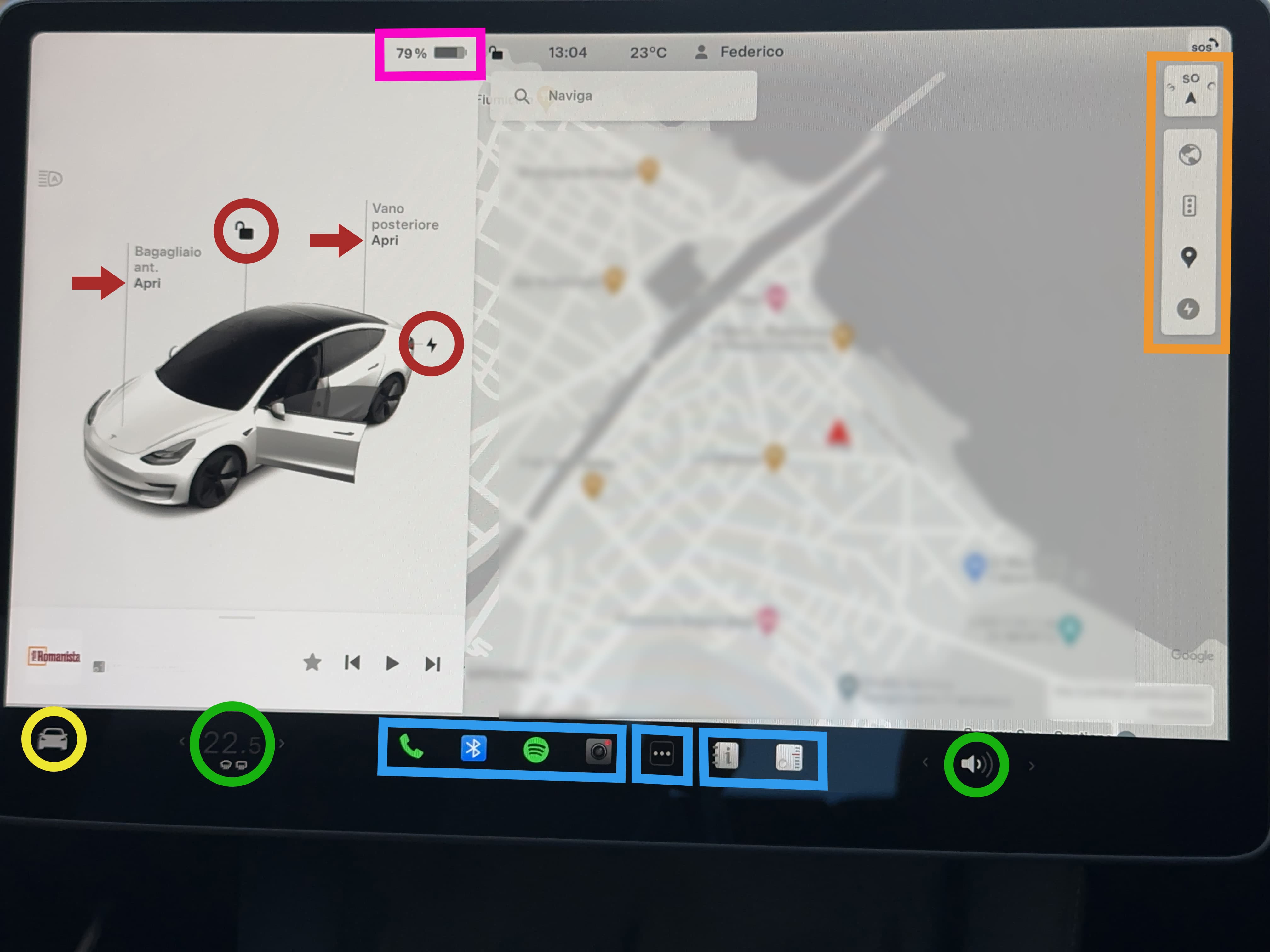
Colore Rosa: Cominciamo con l'indicatore dello stato di carica della batteria, che è il cuore pulsante della tua Tesla. Questo indicatore ti fornisce uno sguardo diretto sullo stato di carica del veicolo. È simile all'indicatore della batteria di uno smartphone, ma in realtà, la batteria di una Tesla è come un super mega gigantesco power bank! Per conoscere l'autonomia espressa in Km, tocca semplicemente la percentuale. Se sei abituato all'indicatore di carburante di un veicolo a combustione, potresti preferire l'indicazione a percentuale.
Suggerimenti: Ricorda che la percentuale è un indicatore più preciso rispetto all'autonomia in chilometri, che può variare di molto in base allo stile di guida. È l'equivalente dell'indicatore del livello di carburante in un veicolo a combustione. Faremo un articolo specifico sull'autonomia e sulle migliori pratiche di guida.
Colore Rosso: In questa sezione, troverai vari comandi. Tesla mira a eliminare il maggior numero possibile di pulsanti fisici, seguendo un approccio minimalista. Qui puoi aprire e chiudere il veicolo tramite un tap sull'icona a forma di lucchetto, gestire il portello di ricarica tramite l'icona a forma di lampo e aprire il Frunk anteriore o il bagagliaio posteriore con l'opzione "Apri". Tieni presente che, a differenza del bagagliaio posteriore, sia su Model 3 che su Model Y il Frunk anteriore non può essere richiuso da dentro l'abitacolo.
Suggerimenti: Per aprire il bagagliaio posteriore, il Frunk anteriore o la porta di ricarica, assicurati che il veicolo sia sbloccato (l'icona del lucchetto è aperta). Ricorda che il pannello del Frunk è realizzato in una lega leggera, quindi quando lo chiudi, premi con entrambi i palmi delle mani a fianco del logo per evitare di danneggiarlo.
Colore Arancione: Questa sezione che riguarda la navigazione, la esploreremo in dettaglio in un articolo separato. Puoi personalizzare la visualizzazione del punto di navigazione in base al nord fisso o alla direzione di viaggio, cercare punti di ricarica nelle vicinanze o accedere ai luoghi preferiti tramite l'icona a forma di spilla sulla mappa.
Colore Giallo: Ora ci addentriamo nel cuore del software Tesla. Nonostante la mancanza di pulsanti fisici, le opzioni e le impostazioni disponibili sono numerose e molto intuitive. Toccando l'icona a forma di macchina, accedi al menu principale del software Tesla, dove puoi regolare le impostazioni di guida, l'autopilota, le opzioni di sicurezza e molto altro.
Colore Verde: L'icona a sinistra, con l'indicazione della temperatura, ti consente di accedere alle impostazioni del condizionatore d'aria, oltre al sistema di sbrinamento del lunotto e ai controlli del riscaldamento del sedile. In alcune versioni, come la Model 3 del 2023 e i modelli S ed X, puoi anche gestire la ventilazione dei sedili. Toccando l'icona a destra, contrassegnata dall'altoparlante, puoi regolare le impostazioni dell'impianto audio e che impianto!
Trucchi per l’icona di sinistra (temperatura): Facendo un tap si accende l’aria condizionata, facendo un tap prolungato si può spengere il sistema di condizionamento senza dover entrare nel menù per poi spengerlo. Facendo un tap e scorrendo verso destra si aumenta la temperatura, nel senso inverso si diminuisce. Fico, vero?!
Trucchi per l’icona di destra (altoparlante): Facendo un tap e scorrendo verso destra si alza il volume, nel senso inverso si abbassa.
Colore Celeste: Questa sezione è suddivisa in tre blocchi con funzioni specifiche. Nel blocco a sinistra trovi le icone per le app, che rimangono fisse a meno che tu non le personalizzi. Nel blocco a destra, visualizzi le ultime applicazioni aperte. Toccando l'icona al centro tra i due blocchi, accedi a tutte le applicazioni e collegamenti disponibili. Al momento della consegna, vedrai tre icone a sinistra e tre a destra, ma potrai personalizzarle a tuo piacimento. Puoi trascinare e rilasciare le app per organizzarle come preferisci.
Suggerimenti: Una volta aperte tutte le applicazioni attraverso il tap sull'icona a forma di quadrato con i 3 puntini potrai, facendo un drag and drop (funzione che conoscerai già dal tuo smartphone, tap su un’icona e mentre la mantieni la trascini) sostituire l’applicazioni a tuo piacimento.
Trucchi: Qualora volessi avere più applicazioni fisse potrai spostare un’applicazione dal box di destra a quello di sinistra come abbiamo fatto noi, in questo modo avrai le tue applicazioni preferite sempre a disposizione. Ti consigliamo di mettere l’icona a forma di macchina fotografica sul lato sinistro per averla sempre a disposizione, perché qualora ci sia un evento da dover registrare mentre si sta in marcia tappando tale icona il software Tesla registrerà quello che è avvenuto nell’arco degli ultimi 10 minuti. Si spera che non debba servire mai, nel caso sarebbe molto utile.
Speriamo che questa panoramica ti aiuti a familiarizzare con la schermata iniziale del software Tesla e a sfruttare appieno tutte le sue funzionalità. Continueremo a esplorare le nuove funzioni che inserirà Tesla e aggiorneremo questo articolo.
Versione del software: 2023.32.9
Modello: Model 3 (Model Y è equivalente, per Model S e X ci sono alcune differenze)
Da TESLAiNFO POiNT
Colore Rosa: Cominciamo con l'indicatore dello stato di carica della batteria, che è il cuore pulsante della tua Tesla. Questo indicatore ti fornisce uno sguardo diretto sullo stato di carica del veicolo. È simile all'indicatore della batteria di uno smartphone, ma in realtà, la batteria di una Tesla è come un super mega gigantesco power bank! Per conoscere l'autonomia espressa in Km, tocca semplicemente la percentuale. Se sei abituato all'indicatore di carburante di un veicolo a combustione, potresti preferire l'indicazione a percentuale.
Suggerimenti: Ricorda che la percentuale è un indicatore più preciso rispetto all'autonomia in chilometri, che può variare di molto in base allo stile di guida. È l'equivalente dell'indicatore del livello di carburante in un veicolo a combustione. Faremo un articolo specifico sull'autonomia e sulle migliori pratiche di guida.
Colore Rosso: In questa sezione, troverai vari comandi. Tesla mira a eliminare il maggior numero possibile di pulsanti fisici, seguendo un approccio minimalista. Qui puoi aprire e chiudere il veicolo tramite un tap sull'icona a forma di lucchetto, gestire il portello di ricarica tramite l'icona a forma di lampo e aprire il Frunk anteriore o il bagagliaio posteriore con l'opzione "Apri". Tieni presente che, a differenza del bagagliaio posteriore, sia su Model 3 che su Model Y il Frunk anteriore non può essere richiuso da dentro l'abitacolo.
Suggerimenti: Per aprire il bagagliaio posteriore, il Frunk anteriore o la porta di ricarica, assicurati che il veicolo sia sbloccato (l'icona del lucchetto è aperta). Ricorda che il pannello del Frunk è realizzato in una lega leggera, quindi quando lo chiudi, premi con entrambi i palmi delle mani a fianco del logo per evitare di danneggiarlo.
Colore Arancione: Questa sezione che riguarda la navigazione, la esploreremo in dettaglio in un articolo separato. Puoi personalizzare la visualizzazione del punto di navigazione in base al nord fisso o alla direzione di viaggio, cercare punti di ricarica nelle vicinanze o accedere ai luoghi preferiti tramite l'icona a forma di spilla sulla mappa.
Colore Giallo: Ora ci addentriamo nel cuore del software Tesla. Nonostante la mancanza di pulsanti fisici, le opzioni e le impostazioni disponibili sono numerose e molto intuitive. Toccando l'icona a forma di macchina, accedi al menu principale del software Tesla, dove puoi regolare le impostazioni di guida, l'autopilota, le opzioni di sicurezza e molto altro.
Colore Verde: L'icona a sinistra, con l'indicazione della temperatura, ti consente di accedere alle impostazioni del condizionatore d'aria, oltre al sistema di sbrinamento del lunotto e ai controlli del riscaldamento del sedile. In alcune versioni, come la Model 3 del 2023 e i modelli S ed X, puoi anche gestire la ventilazione dei sedili. Toccando l'icona a destra, contrassegnata dall'altoparlante, puoi regolare le impostazioni dell'impianto audio e che impianto!
Trucchi per l’icona di sinistra (temperatura): Facendo un tap si accende l’aria condizionata, facendo un tap prolungato si può spengere il sistema di condizionamento senza dover entrare nel menù per poi spengerlo. Facendo un tap e scorrendo verso destra si aumenta la temperatura, nel senso inverso si diminuisce. Fico, vero?!
Trucchi per l’icona di destra (altoparlante): Facendo un tap e scorrendo verso destra si alza il volume, nel senso inverso si abbassa.
Colore Celeste: Questa sezione è suddivisa in tre blocchi con funzioni specifiche. Nel blocco a sinistra trovi le icone per le app, che rimangono fisse a meno che tu non le personalizzi. Nel blocco a destra, visualizzi le ultime applicazioni aperte. Toccando l'icona al centro tra i due blocchi, accedi a tutte le applicazioni e collegamenti disponibili. Al momento della consegna, vedrai tre icone a sinistra e tre a destra, ma potrai personalizzarle a tuo piacimento. Puoi trascinare e rilasciare le app per organizzarle come preferisci.
Suggerimenti: Una volta aperte tutte le applicazioni attraverso il tap sull'icona a forma di quadrato con i 3 puntini potrai, facendo un drag and drop (funzione che conoscerai già dal tuo smartphone, tap su un’icona e mentre la mantieni la trascini) sostituire l’applicazioni a tuo piacimento.
Trucchi: Qualora volessi avere più applicazioni fisse potrai spostare un’applicazione dal box di destra a quello di sinistra come abbiamo fatto noi, in questo modo avrai le tue applicazioni preferite sempre a disposizione. Ti consigliamo di mettere l’icona a forma di macchina fotografica sul lato sinistro per averla sempre a disposizione, perché qualora ci sia un evento da dover registrare mentre si sta in marcia tappando tale icona il software Tesla registrerà quello che è avvenuto nell’arco degli ultimi 10 minuti. Si spera che non debba servire mai, nel caso sarebbe molto utile.
Speriamo che questa panoramica ti aiuti a familiarizzare con la schermata iniziale del software Tesla e a sfruttare appieno tutte le sue funzionalità. Continueremo a esplorare le nuove funzioni che inserirà Tesla e aggiorneremo questo articolo.
Versione del software: 2023.32.9
Modello: Model 3 (Model Y è equivalente, per Model S e X ci sono alcune differenze)
Stai pensando di acquistare una Tesla? Magari ti starai chiedendo a chi rivolgerti o quali passi compiere? Allora potresti consultare la nostra news (clicca qui) che rimarrà il più aggiornata possibile e ti aiuterà a trovare le informazioni più utili per l’acquisto di una Tesla.